
-
1
Opprett dokument
.Gå til . Da åpnes et vindu (se bildet nedenfor) der du kan definere innstillingene for dokumentet.
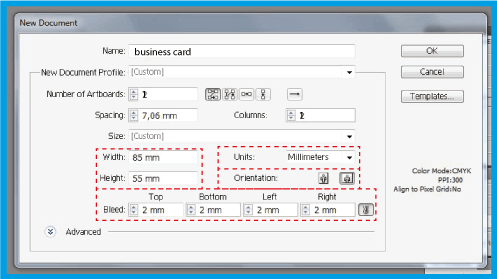
.I velger du enheten du foretrekker, i dette tilfellet brukte vi .
.Angi bredden på dokumentet ditt i , og høyden i .
.I hvis du vil at dokumentet skal vises vertikalt eller horisontalt.
.I -alternativet, plasser 2 mm (det anbefales å plassere denne dimensjonen for alle dokumenter du bygger).
-
2
BLEED
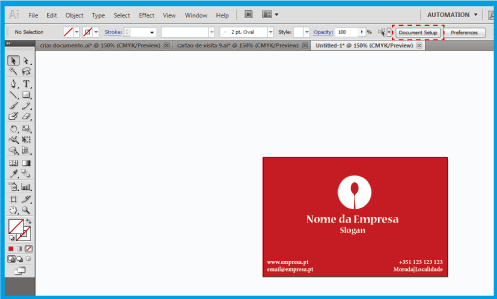
.Klikk på -knappen i toppmenyen.
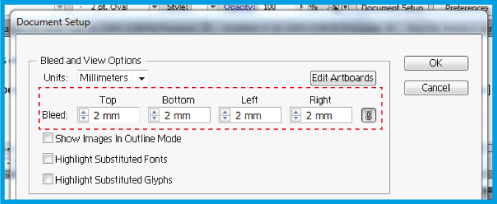
.I alternativet , angi 2 mm i alle feltene.
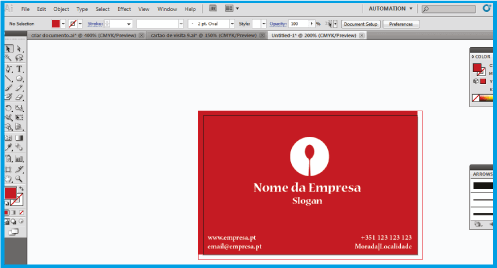
.Velg . Dokumentet ditt vil vise en ekstern linje.
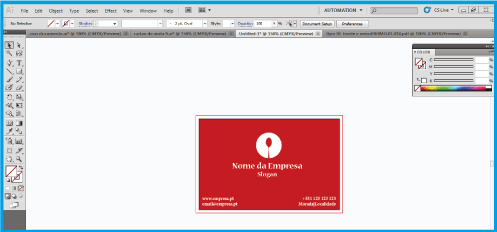
.Sørg for at bakgrunnselementene (bilder, farger, linjer osv.) når helt ut til kantene. Ikke plasser tekst utenfor eller for nær den svarte konturen, slik at du unngår at den blir kuttet.
-
3
LAGRE DOKUMENT
.Før du lagrer dokumentet, må du sørge for å sette det til slik at det ikke blir noen endringer i fargen. Gå til .

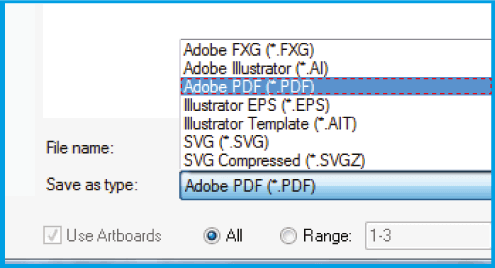
.Lagre dokumentet i og velg formatet ..
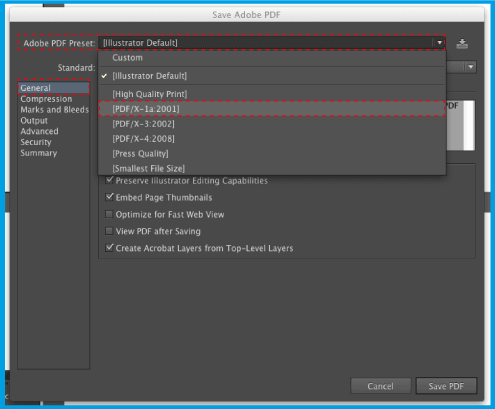
.I vinduet som åpnes, i velger du Dette alternativet sikrer at PDF-en ikke endres.
.Klikk på på venstre side, og deretter under .
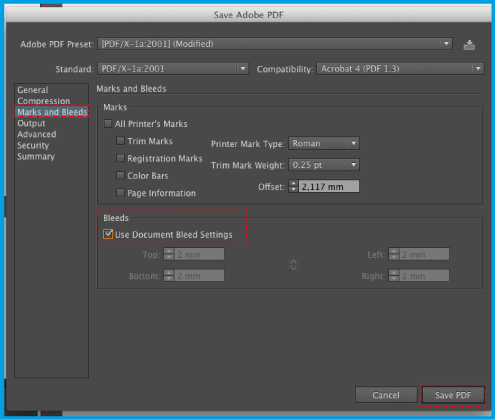
.Lagre .
Programvareveiledninger - ADOBE® ILLUSTRATOR